
Utilisez ces guides de référence si vous accédez à Notification GC depuis un navigateur Web. Des guides de référence à l’usage des spécialistes en développement sont disponibles dans la Documentation API.
Pour utiliser Notification GC :
Étape 1 : Utilisez un gabarit
Tous les messages Notification GC sont basés sur un gabarit. Vous devez créer un nouveau gabarit ou en utiliser un que vous avez déjà créé.
Utilisez la barre d’outils pour formater les courriels, comme les caractères gras et les puces. Pour obtenir des conseils sur l’utilisation du balisage markdown au lieu de la barre d’outils, lisez la section Balisage markdown pour les courriels.
Vous ne pouvez pas modifier la mise en page dans les messages texte.
Étape 2 : Préparez votre gabarit pour en personnaliser le contenu
Notification GC peut envoyer des messages similaires en adaptant les renseignements à chaque destinataire.
Le guide Envoyer des messages avec du contenu personnalisé comprend des sections consacrées aux actions suivantes :
- Créer des champs réservés pour du contenu personnalisé
- Filtrer du contenu pour un groupe de destinataires
- Remplir les champs réservés avec du contenu personnalisé
Étape 3 : Utilisez une feuille de calcul pour envoyer un message à une multitude de destinataires
Le guide Utiliser une feuille de calcul comprend des sections consacrées aux actions suivantes :
- Préparer une feuille de calcul acceptant du contenu personnalisé
- Filtrer du contenu pour un groupe de destinataires
- Téléverser une feuille de calcul et réviser les messages
- Personnaliser des liens
Si votre équipe comprend des développeurs ou développeuses, il se pourrait que vous n’ayez pas besoin d’utiliser de feuilles de calcul. Les spécialistes en développement peuvent envoyer des messages à une multitude de destinataires par le biais de l’API. La documentation API comprend une section explicative Envoyer un message.
Étape 4 : Consultez les renseignements sur la livraison
Le tableau de bord de Notification GC comprend une section indiquant le nombre de courriels envoyés et une autre indiquant le nombre de messages texte envoyés.
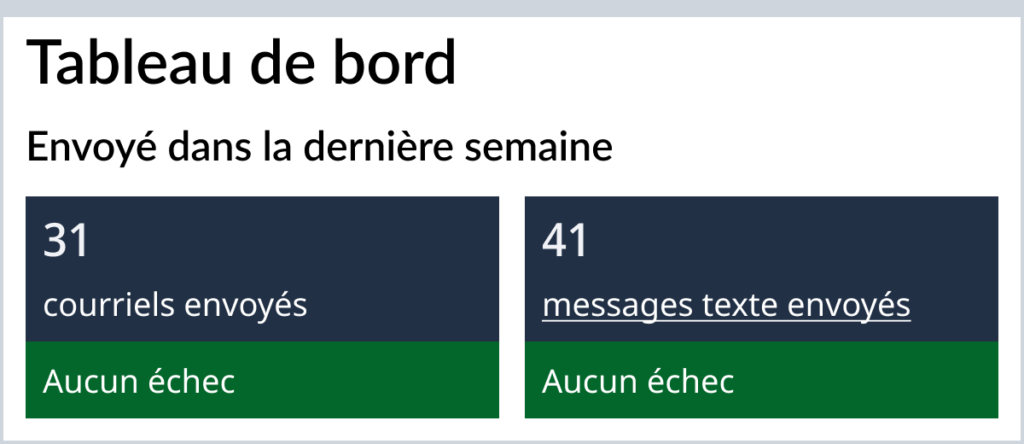
Les nombres servent aussi de liens : en cliquant dessus, vous accéderez à une nouvelle page où vous obtiendrez davantage de renseignements. La nouvelle page indique le nombre de messages en cours d’envoi, livrés ou dont l’envoi a échoué. Sur cette page, vous pouvez préparer l’information à télécharger sous forme de rapport. Sélectionnez ensuite « Consulter les rapports de livraison » en bas de la page. Notification GC vous mènera à une nouvelle page à partir de laquelle vous pourrez télécharger le rapport et vérifier la date limite de téléchargement.
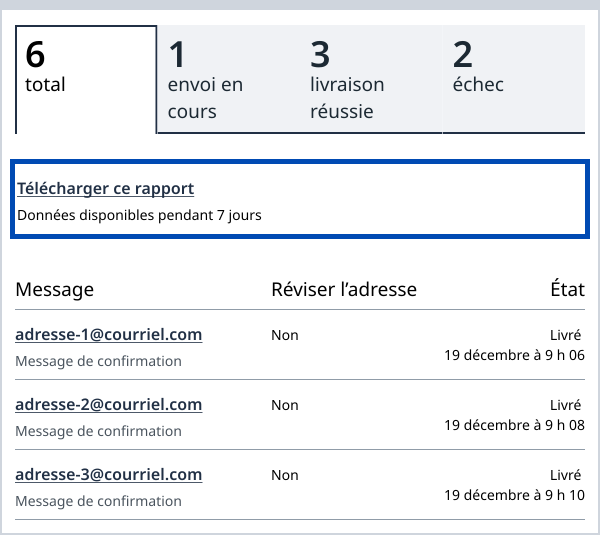
Vous pouvez appliquer un filtre pour que la liste indique uniquement les adresses et numéros de téléphone problématiques. Utilisez la colonne consacrée au statut pour décider comment traiter chaque problème. Pour savoir comment, lisez le guide Comprendre le statut de livraison.
En veillant à l’exactitude des coordonnées de vos destinataires, vous minimiserez le nombre d’échecs. Pour savoir comment faire, lisez le guide Maintenir à jour les coordonnées.